SAML SSO
Notion มีฟังก์ชัน Single Sign-On (SSO) สำหรับลูกค้าแพ็คเกจ Business และ Enterprise เพื่อเข้าถึงแอพผ่านแหล่งการยืนยันตัวตนแหล่งเดียว ซึ่งช่วยให้ผู้ดูแลระบบ IT สามารถจัดการการเข้าถึงของทีมได้ดียิ่งขึ้นและรักษาข้อมูลให้ปลอดภัยยิ่งขึ้น 🔐
ข้ามไปยังคำถามที่พบบ่อย
หมายเหตุ: ฟีเจอร์นี้ใช้งานได้เฉพาะสำหรับผู้ใช้ในแพ็คเกจ Business หรือ Enterprise เท่านั้น
ด้วย SSO คุณสามารถปรับปรุงการจัดการผู้ใช้ข้ามระบบ และลดความจำเป็นที่ผู้ใช้ปลายทางจะต้องจดจำและจัดการรหัสผ่านหลายชุด โดยอนุญาตให้พวกเขาลงชื่อเข้าใช้ที่จุดเข้าถึงเดียวและเพลิดเพลินกับประสบการณ์ที่ราบรื่นในหลายแอพพลิเคชัน
ในการใช้ SSO กับ Notion:
พื้นที่ทำงานของคุณต้องใช้แพ็คเกจ Business หรือแพ็คเกจ Enterprise
ผู้ให้บริการข้อมูลประจำตัว (IdP) ของคุณต้องรองรับมาตรฐาน SAML 2.0 ดูคำแนะนำสำหรับการตั้งค่าผู้ให้บริการข้อมูลประจำตัวสำหรับแอปเฉพาะ ที่นี่ →
เจ้าของพื้นที่ทำงานต้องกำหนดค่า SAML SSO สำหรับพื้นที่ทำงาน Notion นั้นๆ
เจ้าของพื้นที่ทำงานต้องยืนยันโดเมนอย่างน้อยหนึ่งโดเมน ดูข้อมูลเพิ่มเติมเกี่ยวกับการยืนยันโดเมน →
หมายเหตุ: เฉพาะสมาชิกพื้นที่ทำงานเท่านั้นที่สามารถใช้ SAML SSO เพื่อเข้าสู่ระบบได้ ผู้ใช้ชั่วคราวที่ได้รับเชิญให้เข้าถึงหน้าในพื้นที่ทำงาน Notion ที่เปิดใช้งาน SAML จะไม่สามารถเข้าสู่ระบบด้วย SAML SSO ได้ แต่จะต้องใช้วิธีเข้าสู่ระบบอื่นแทน เช่น ชื่อผู้ใช้และรหัสผ่าน หรือเข้าสู่ระบบด้วย Google หรือ Apple
แพ็คเกจ Business
ในการตั้งค่า SAML SSO สำหรับพื้นที่ทำงาน Business เจ้าของพื้นที่ทำงานสามารถ:
ไปที่
การตั้งค่า→ทั่วไปในส่วน
โดเมนอีเมลที่อนุญาตให้ลบโดเมนอีเมลทั้งหมดออกเลือกแท็บ
ข้อมูลประจำตัวในการตั้งค่า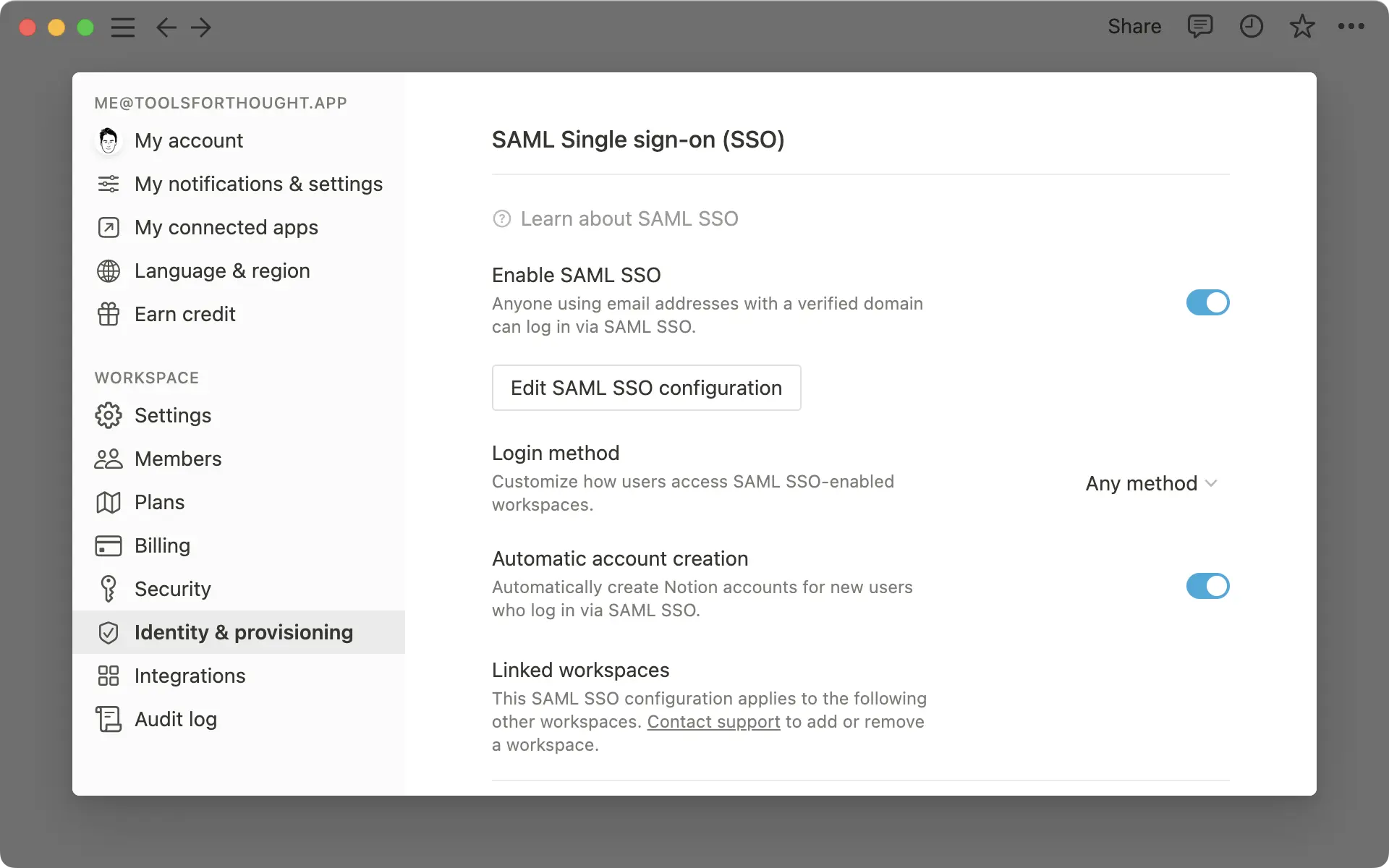
ยืนยันโดเมนอย่างน้อยหนึ่งโดเมน ดูคำแนะนำสำหรับการยืนยันโดเมนได้ที่นี่ →
เปิดสวิตช์
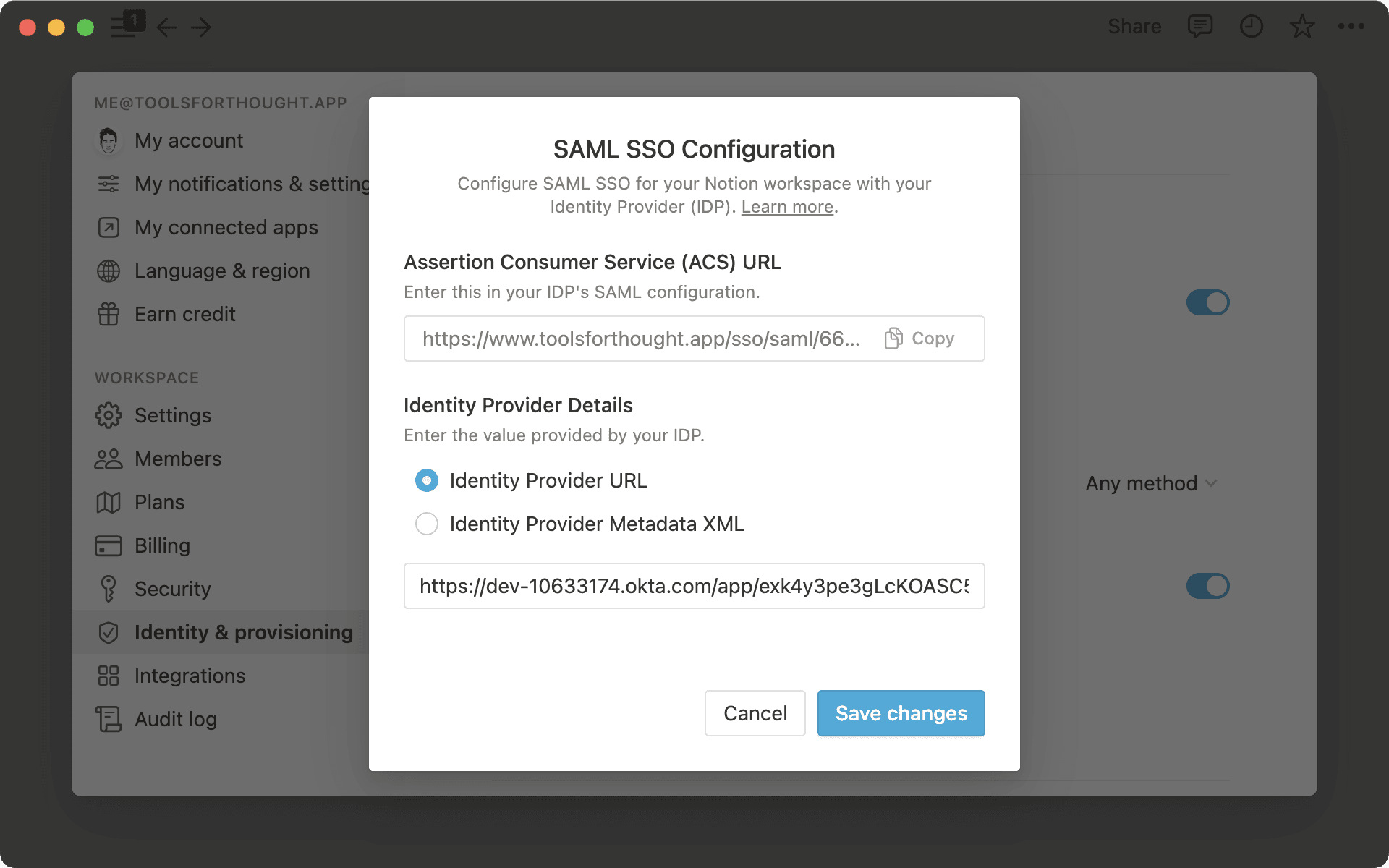
เปิดใช้งาน SAML SSOแล้วโมดัลการกำหนดค่า SAML SSO จะปรากฏขึ้นโดยอัตโนมัติและแจ้งให้คุณดำเนินการตั้งค่าให้เสร็จสมบูรณ์โมดัลการกำหนดค่า SAML SSO แบ่งออกเป็นสองส่วน:
คุณต้องป้อน
Assertion Consumer Service (ACS) URLในพอร์ทัล Identity Provider (IdP) ของคุณIdentity Provider Detailsเป็นฟิลด์ที่คุณต้องระบุ URL ของ IdP หรือ XML ข้อมูลเมตาของ IdP
แพ็คเกจ Enterprise
เจ้าขององค์กร ในแพ็คเกจ Enterprise สามารถจัดการ SAML SSO สำหรับพื้นที่ทำงานของตน (หรือพื้นที่ทำงานหลายแห่งที่เป็นขององค์กร) ได้โดยทำตามขั้นตอนต่อไปนี้:
เปิดตัวสลับพื้นที่ทำงานและเลือกจัดการองค์กร คุณอาจต้องตั้งค่าองค์กรก่อนหากคุณยังไม่ได้ดำเนินการ ดูข้อมูลเพิ่มเติม ที่นี่ →
ในแท็บ
ทั่วไปของการตั้งค่าองค์กร ให้เปิดเปิดใช้งาน SAML SSOเลือกวิธีการตั้งค่า (URL หรือ metadata XML) วางข้อมูลที่จำเป็นจาก Identity Provider หรือ IdP ของคุณ แล้วเลือก
บันทึกและเปิดใช้งาน
หมายเหตุ: ในขณะนี้ องค์กรที่ใช้แพ็คเกจ Enterprise สามารถตั้งค่า SAML SSO ได้กับ IdP เพียงหนึ่งรายการเท่านั้น
เมื่อคุณกำหนดค่า SAML SSO สำหรับพื้นที่ทำงานเสร็จสิ้นแล้ว สมาชิกจะสามารถเข้าสู่ระบบผ่าน SAML SSO ได้ นอกเหนือจากวิธีเข้าสู่ระบบอื่นๆ เช่น ชื่อผู้ใช้และรหัสผ่าน หรือการยืนยันตัวตนผ่าน Google
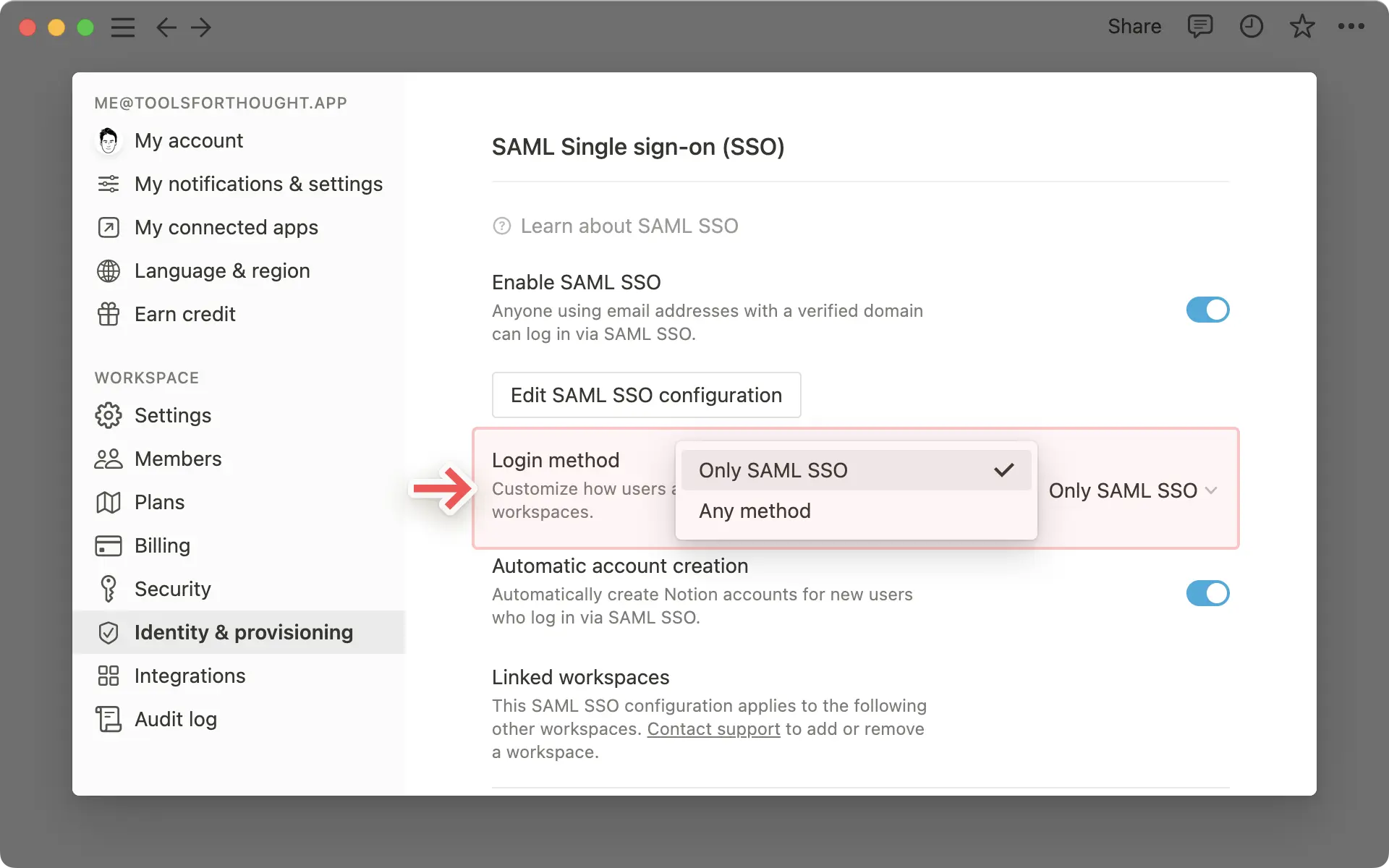
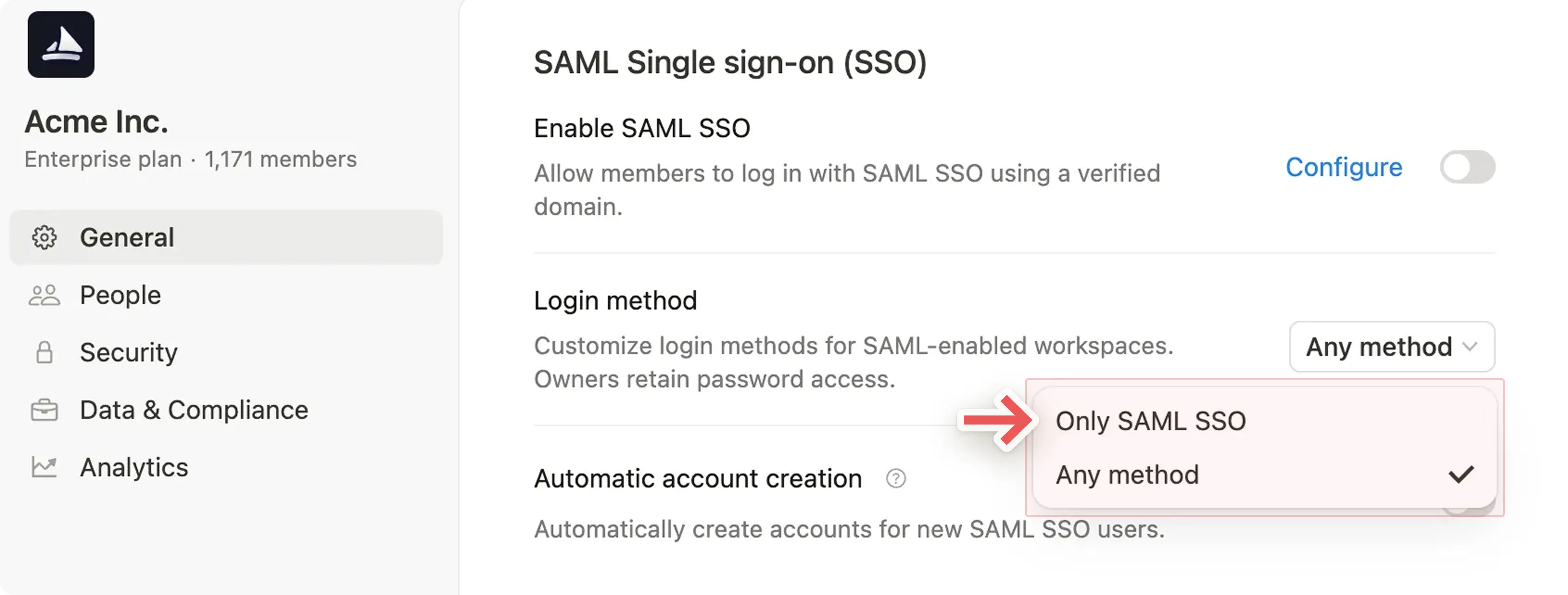
หากคุณต้องการให้แน่ใจว่าสมาชิกสามารถเข้าสู่ระบบโดยใช้ SAML SSO เท่านั้นและไม่มีวิธีอื่น ให้ไปที่การตั้งค่า SAML SSO ของคุณและอัปเดตวิธีเข้าสู่ระบบเป็น Only SAML SSO เมื่อดำเนินการนี้ ผู้ใช้พื้นที่ทำงานจะถูกออกจากระบบและจำเป็นต้องเข้าสู่ระบบใหม่โดยใช้ SAML SSO โดย SAML SSO จะถูกบังคับใช้เฉพาะกับสมาชิกที่ใช้โดเมนที่ได้รับการยืนยันของคุณเท่านั้น
สำหรับแพ็คเกจ Business จะมีลักษณะดังนี้:
สำหรับแพ็คเกจ Enterprise จะมีลักษณะดังนี้:
การข้าม SSO
ในกรณีที่ IdP หรือ SAML ไม่สำเร็จ ผู้ใช้บางรายจะสามารถข้าม SAML SSO ได้โดยใช้ข้อมูลประจำตัวอีเมลและรหัสผ่านของตน พวกเขาจะสามารถเข้าสู่ระบบและปิดหรืออัปเดตการกำหนดค่าของตนได้
หากมีการจัดการการกำหนดค่า SAML ในระดับองค์กร เฉพาะเจ้าขององค์กรเท่านั้นที่จะสามารถข้าม SSO ได้
หากมีการจัดการการกำหนดค่า SAML ในระดับพื้นที่ทำงาน เฉพาะเจ้าของพื้นที่ทำงานเท่านั้นที่จะสามารถข้าม SSO ได้
หมายเหตุ: ฟีเจอร์นี้มีให้ใช้งานเฉพาะผู้ใช้ในแพ็คเกจ Enterprise เท่านั้น ไม่จำเป็นต้องมีการยืนยันโดเมนเพื่อเปิดใช้งานฟีเจอร์นี้
การยืนยันตัวตนด้วย SAML ในระดับพื้นที่ทำงานช่วยให้องค์กรสามารถกำหนดให้ต้องใช้ SAML SSO ในการเข้าถึงพื้นที่ทำงานได้ โดยไม่คำนึงถึงโดเมนอีเมลของผู้ใช้ ซึ่งช่วยให้การทำงานร่วมกับบุคคลภายนอกในพื้นที่ทำงานของคุณมีความปลอดภัยยิ่งขึ้น
วิธีเปิดใช้งานการยืนยันตัวตนด้วย SAML ในระดับพื้นที่ทำงาน:
เปิดตัวสลับพื้นที่ทำงานและเลือก
จัดการองค์กรคุณอาจต้องตั้งค่าองค์กรก่อนหากคุณยังไม่ได้ดำเนินการ ดูข้อมูลเพิ่มเติม ที่นี่ →ในแท็บ
ทั่วไปของการตั้งค่าองค์กรของคุณ ให้เปิดต้องยืนยันตัวตนด้วย SAML เพื่อเข้าถึงพื้นที่ทำงาน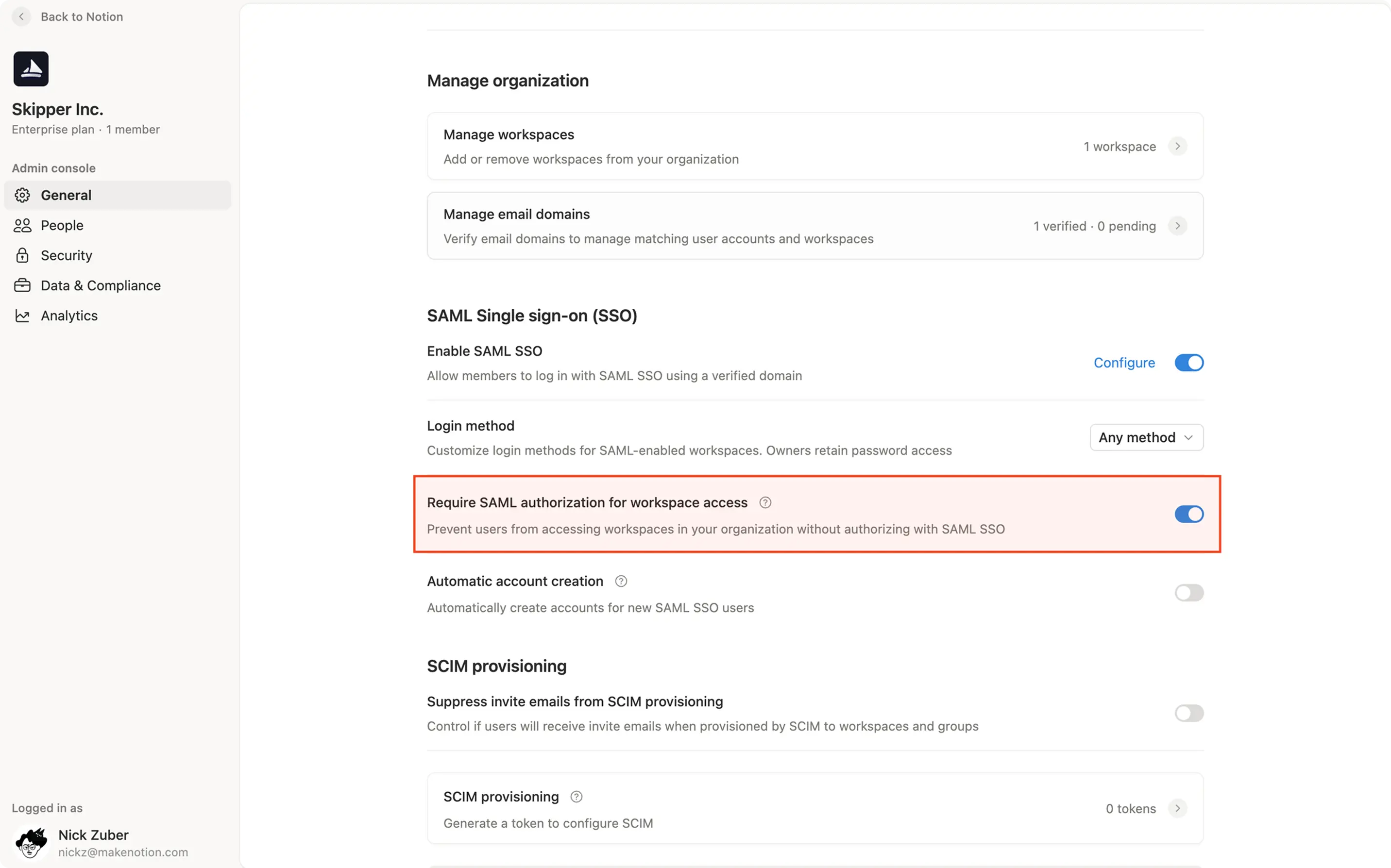
หมายเหตุ: ก่อนเปิดใช้งาน โปรดตรวจสอบให้แน่ใจว่าได้เพิ่มสมาชิกทุกคนไปยัง Identity Provider (IdP) ของคุณแล้ว เพื่อป้องกันไม่ให้สมาชิกถูกล็อกออกจากพื้นที่ทำงานโดยไม่ตั้งใจ
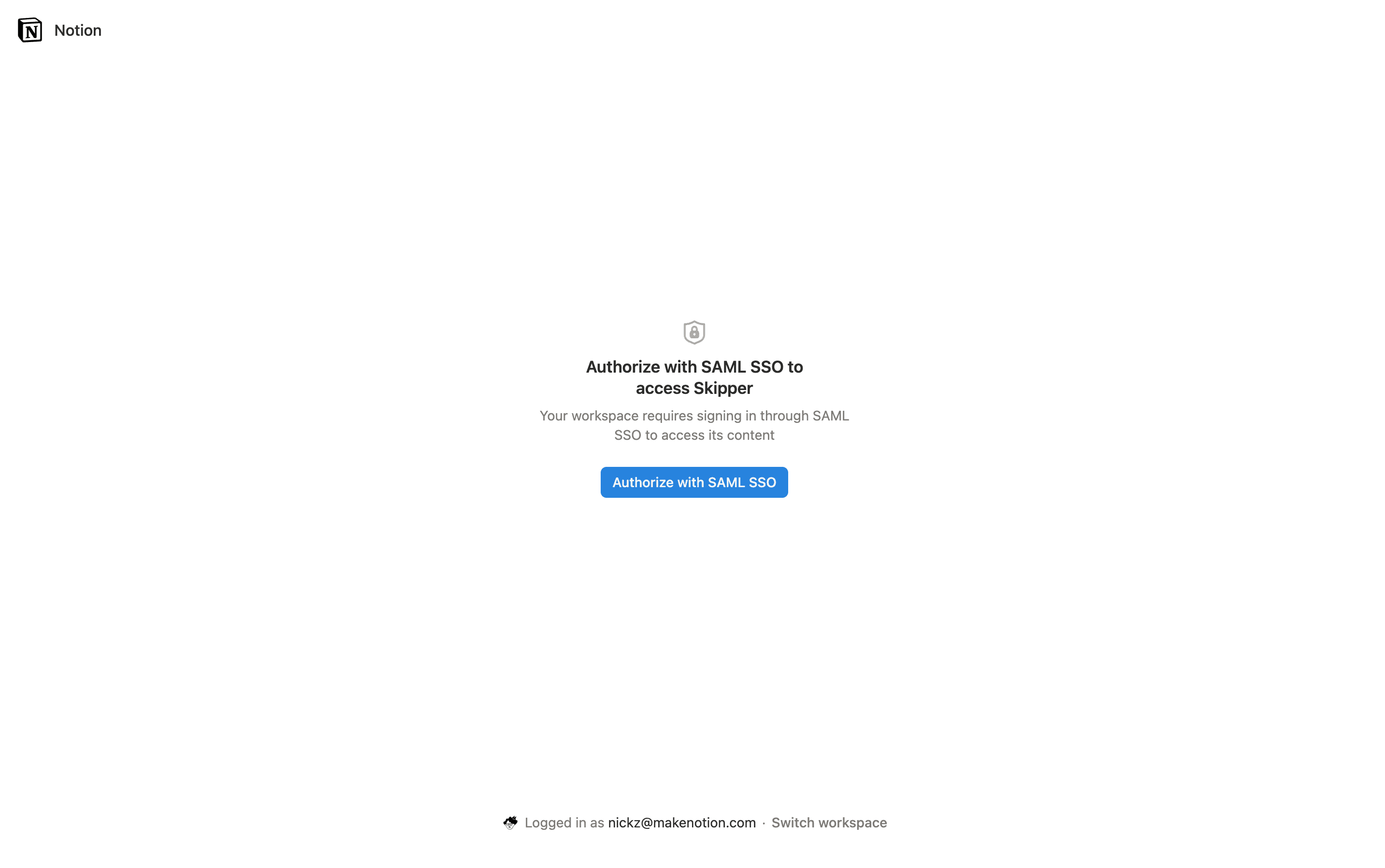
เมื่อเปิดใช้งาน สมาชิกของพื้นที่ทำงานที่ได้รับผลกระทบซึ่งยังไม่ได้ยืนยันตัวตนกับ IdP ขององค์กรของคุณจะพบหน้าจอการยืนยันตัวตนเพิ่มเติม พวกเขาจะต้องดำเนินการผ่าน SAML SSO เพื่อดูพื้นที่ทำงานขององค์กรคุณต่อไป
Notion รองรับการจัดเตรียมบัญชีผู้ใช้แบบ Just-in-Time เมื่อใช้ SAML SSO ซึ่งช่วยให้ผู้ที่ลงชื่อเข้าใช้ผ่าน SAML SSO สามารถเข้าร่วมพื้นที่ทำงานในฐานะสมาชิกได้โดยอัตโนมัติ
หากต้องการเปิดใช้งานการจัดเตรียมบัญชีผู้ใช้แบบ Just-in-Time สำหรับแพ็คเกจ Business ให้ไปที่ การตั้งค่า→ข้อมูลประจำตัว และตรวจสอบให้แน่ใจว่าได้เปิดใช้งาน การสร้างบัญชีอัตโนมัติ แล้ว
หากต้องการเปิดใช้งานการจัดเตรียมบัญชีผู้ใช้แบบ Just-in-Time สำหรับแพ็คเกจ Enterprise ให้ไปที่คอนโซลองค์กรของคุณ → ทั่วไป และตรวจสอบให้แน่ใจว่าได้เปิดใช้งาน การสร้างบัญชีอัตโนมัติ แล้ว
หมายเหตุ: เราไม่แนะนำให้เปิดใช้งานการจัดเตรียมแบบ Just-in Time หากคุณกำลังใช้ SCIM การมี “โดเมนอีเมลที่อนุญาต” จะช่วยให้ผู้ใช้ในโดเมนนั้นสามารถเข้าร่วมพื้นที่ทำงานได้ ดังนั้นจึงอาจเกิดความไม่ตรงกันระหว่างการเป็นสมาชิกใน Identity Provider ของพวกเขากับ Notion

ดูข้อมูลเพิ่มเติม
คำถามที่พบบ่อย
ทำไมฉันถึงเปิดใช้งาน SAML SSO ไม่ได้
ทำไมฉันถึงเปิดใช้งาน SAML SSO ไม่ได้
เหตุผลที่พบบ่อยที่สุดคือคุณยังไม่ได้ยืนยันความเป็นเจ้าของโดเมน หากเป็นกรณีนี้ คุณจะสังเกตเห็นว่าคุณไม่มีโดเมนใดแสดงอยู่ในส่วนการยืนยันโดเมนอีเมล หรือโดเมนนั้นกำลังรอการยืนยันอยู่
สำหรับขั้นตอนถัดไป โปรดดูคำแนะนำของเราเกี่ยวกับวิธีการยืนยันโดเมนให้เสร็จสมบูรณ์ที่นี่ →
ทำไมฉันถึงแก้ไขการตั้งค่า SAML SSO ของฉันไม่ได้
ทำไมฉันถึงแก้ไขการตั้งค่า SAML SSO ของฉันไม่ได้
เป็นไปได้ว่าคุณกำลังพยายามแก้ไขโดเมนที่ยืนยันแล้วหรือการกำหนดค่า SSO จากพื้นที่ทำงานที่เชื่อมโยง ซึ่งได้เชื่อมโยงกับการกำหนดค่า SSO อื่นอยู่แล้ว
ในพื้นที่ทำงานที่เชื่อมโยง การจัดการโดเมนและการตั้งค่า SSO จะอยู่ในโหมดอ่านอย่างเดียว หากต้องการแก้ไขการตั้งค่า SSO หรือเอาพื้นที่ทำงานนี้ออกจากการตั้งค่า SSO คุณต้องเข้าถึงพื้นที่ทำงานหลัก คุณสามารถดูชื่อพื้นที่ทำงานหลักได้ที่ด้านบนของแท็บ Identity & Provisioning ในการตั้งค่าของคุณ
ทำไมฉันจึงต้องยืนยันโดเมนเพื่อเปิดใช้งาน SSO
ทำไมฉันจึงต้องยืนยันโดเมนเพื่อเปิดใช้งาน SSO
เราขอให้ตรวจสอบความเป็นเจ้าของโดเมนอีเมล เพื่อให้แน่ใจว่าเฉพาะเจ้าของโดเมนอีเมลเท่านั้นที่สามารถปรับแต่งวิธีที่ผู้ใช้เข้าสู่ระบบ Notion ได้
ฉันกำลังประสบปัญหาในการตั้งค่า SSO
ฉันกำลังประสบปัญหาในการตั้งค่า SSO
ลองใช้ URL แทน XML
ทดสอบกระบวนการตั้งค่าด้วยบัญชีทดสอบก่อนที่จะบังคับใช้กับผู้ใช้
หากตัวเลือกเหล่านี้ไม่สามารถช่วยได้ โปรดติดต่อฝ่ายสนับสนุนที่
ทำไมฉันถึงควรลบโดเมนอีเมลออกจากการตั้งค่า “โดเมนอีเมลที่อนุญาต” ก่อนที่จะกำหนดค่า SAML SSO สำหรับพื้นที่ทำงานของฉัน
ทำไมฉันถึงควรลบโดเมนอีเมลออกจากการตั้งค่า “โดเมนอีเมลที่อนุญาต” ก่อนที่จะกำหนดค่า SAML SSO สำหรับพื้นที่ทำงานของฉัน
การตั้งค่า โดเมนอีเมลที่อนุญาต ช่วยให้ผู้ใช้ในโดเมนที่เลือกสามารถเข้าถึงพื้นที่ทำงานของคุณได้โดยไม่ต้องผ่านการจัดเตรียมผ่าน IdP เพื่อให้แน่ใจว่าเฉพาะผู้ใช้ที่ได้รับการจัดเตรียมผ่าน IdP เท่านั้นที่จะสามารถเข้าถึงพื้นที่ทำงานที่เปิดใช้งาน SAML ได้ ให้ปิดฟีเจอร์นี้โดยนำที่อยู่อีเมลทั้งหมดออกจากลิสต์ โดเมนอีเมลที่อนุญาต
ฉันยังสามารถลงชื่อเข้าใช้ Notion ได้หรือไม่หากผู้ให้บริการข้อมูลประจำตัว (IdP) ของฉันไม่สามารถใช้งานได้?
ฉันยังสามารถลงชื่อเข้าใช้ Notion ได้หรือไม่หากผู้ให้บริการข้อมูลประจำตัว (IdP) ของฉันไม่สามารถใช้งานได้?
ได้ แม้ว่าจะมีการบังคับใช้ SAML เจ้าของพื้นที่ทำงานก็ยังมีตัวเลือกในการลงชื่อเข้าใช้ด้วยอีเมล เจ้าของพื้นที่ทำงานสามารถเปลี่ยนการกำหนดค่า SAML เพื่อปิดใช้งาน บังคับใช้ SAML เพื่อให้ผู้ใช้สามารถลงชื่อเข้าใช้ด้วยอีเมลได้อีกครั้ง
ฉันจะอนุญาตให้ผู้ดูแลของพื้นที่ทำงานอื่นในกำหนดค่า SAML ของฉันสร้างพื้นที่ทำงานใหม่ได้อย่างไร
ฉันจะอนุญาตให้ผู้ดูแลของพื้นที่ทำงานอื่นในกำหนดค่า SAML ของฉันสร้างพื้นที่ทำงานใหม่ได้อย่างไร
เฉพาะผู้ดูแลของพื้นที่ทำงานหลักของคุณเท่านั้นที่จะสามารถสร้างพื้นที่ทำงานใหม่โดยใช้โดเมนที่ยืนยันแล้วของคุณได้ โปรดติดต่อทีมสนับสนุนของเรา ([email protected]) เพื่อเปลี่ยนพื้นที่ทำงาน SAML หลักของคุณไปยังพื้นที่ทำงานที่เชื่อมโยงอื่นในกำหนดค่า SAML ของคุณ